 Munshi
گاہک منشی میں امپورٹ کرنے کے لیے ناموں اور بیلنس کے کالم والی ایکسل یا CSV فائل بنائیں، کھاتے کھول کر امپورٹ کا بٹن دبائیں (یا ترتیبات ← گاہک امپورٹ کریں)، پیش نظارہ دیکھیں اور امپورٹ کریں۔ کچھ شامل ہونے سے پہلے آپ ہر شخص اور بیلنس دیکھتے ہیں، چنتے ہیں کہ وہ کس کاروبار میں جائیں، اور واپس دبانے سے امپورٹ کی ہوئی ہر چیز ہٹ جاتی ہے۔ کسی شیٹ یا دوسری ایپ سے لمبی فہرست لانے کا یہ تیز ترین طریقہ ہے۔
اپنی فائل تیار کریں
منشی ایکسل (.xlsx) اور CSV فائلیں پڑھتا ہے۔ دو کالم چاہییں، تیسرا اختیاری ہے:
| نام | فون | بیلنس |
|---|---|---|
| علی | 0300 1234567 | 5,000 |
| بلال | -1,500 |
بیلنس وہ رقم ہے جو اس شخص نے آپ کو دینی ہے، یا آپ نے اسے۔ کسی دوسری ایپ کی فہرست ہو یا آپ کی اپنی لکھی ہوئی، طریقہ ایک ہی ہے۔ اگر فائل پرانی .xls ہے تو اسے ایکسل یا گوگل شیٹس میں کھول کر .xlsx یا CSV میں محفوظ کریں۔
مرحلہ وار امپورٹ
- کھاتے کھول کر اوپر امپورٹ کا بٹن دبائیں، یا ترتیبات ← گاہک امپورٹ کریں۔
- ایکسل، CSV یا PDF فائل منتخب کریں دبا کر اپنی فائل چنیں۔
- کالم چیک کریں۔ منشی اندازہ لگاتا ہے کہ نام، فون اور بیلنس کا کالم کون سا ہے۔ غلط ہو تو بدل دیں۔ اگر آپ کی فائل میں دو بیلنس کالم ہیں (جو انہوں نے آپ کو دینا ہے، اور جو آپ نے انہیں)، تو ایک بیلنس کالم کی جگہ دو کالم (لینا / دینا) چنیں۔
- اگر کوئی قطار واضح نہ ہو تو منشی پوچھتا ہے کہ اس کا مطلب کیا ہے، مثلاً یہ رقم “انہوں نے آپ کو دینی ہے” یا “آپ نے انہیں”۔ چنیں کہ انہیں کیسے شامل کرنا ہے، اور بیلنس کی تاریخ مقرر کریں۔
- پیش نظارہ دیکھیں۔ اس میں لکھا ہوتا ہے کہ کتنے لوگ شامل ہوں گے اور کون سی قطاریں چھوڑی جائیں گی، وجہ کے ساتھ۔
- چنیں کہ یہ کہاں جائے: ابھی کھلا ہوا کاروبار، یا نیا کاروبار۔ آپ 5 تک کاروبار رکھ سکتے ہیں۔
- امپورٹ دبائیں۔ منشی بتاتا ہے کتنے لوگ امپورٹ ہوئے۔
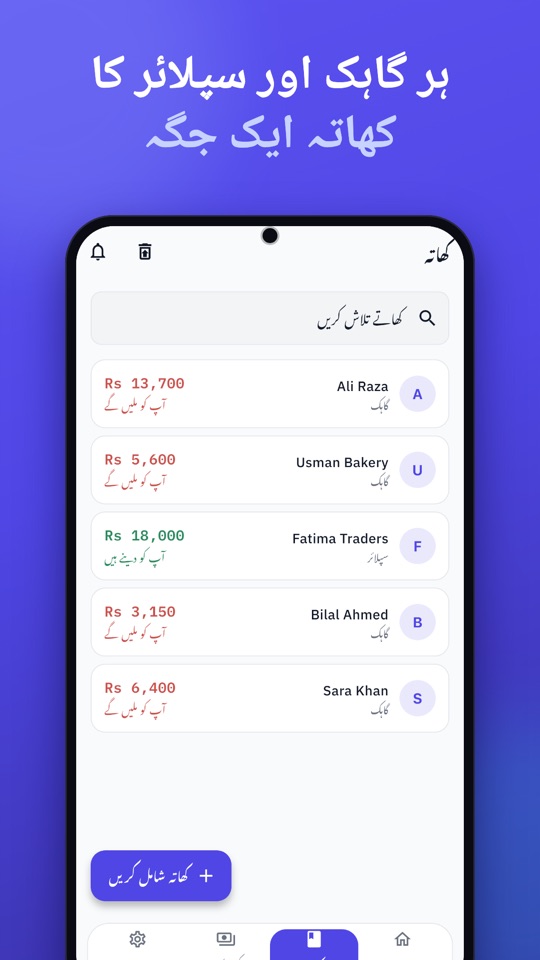
کچھ قطاریں کیوں چھوڑی جاتی ہیں
امپورٹ سے پہلے پیش نظارہ بتاتا ہے کہ کون سی قطاریں چھوڑی جائیں گی، اور کیوں:
- نام نہیں: قطار میں رقم ہے مگر کسی کا نام نہیں۔
- رقم پڑھی نہیں جا سکی: مثلاً نمبر کی جگہ لکھائی۔
- اس کاروبار میں پہلے سے موجود: اسی نام کا شخص پہلے ہی آپ کے کھاتوں میں ہے۔
- میزان کی قطار: شیٹ کے آخر میں جمع کی قطار۔
- 1,000 سے زیادہ لوگ: ایک امپورٹ میں 1,000 تک، اس لیے بڑی فہرست بانٹ لیں۔
واپس اور غلطیاں
اگر نتیجہ آپ کی توقع کے مطابق نہ ہو تو فوراً واپس دبائیں۔ منشی اس امپورٹ کی ہر چیز ہٹا دیتا ہے اور بتاتا ہے کتنے لوگ ہٹے۔ آپ کے باقی ریکارڈ کو ہاتھ نہیں لگتا۔
رابطوں سے فون نمبر ڈھونڈیں
اگر آپ کی فہرست میں فون نمبر نہیں تھے تو منشی آپ کے فون کے رابطوں میں انہی ناموں کو تلاش کر سکتا ہے۔ کھاتے میں رابطوں کا بٹن دبائیں، پھر میرے رابطوں میں دیکھیں۔ بالکل مطابق نام پہلے سے چنے ہوتے ہیں اور باقی آپ خود دیکھ کر چنتے ہیں۔ آپ کے رابطے صرف اسی فون پر پڑھے جاتے ہیں اور کبھی اپ لوڈ نہیں ہوتے۔
صاف امپورٹ کے مشورے
- ایک قطار، ایک شخص۔ امپورٹ سے پہلے دہرائے نام ملا دیں۔
- وہی نام لکھیں جو آپ دکان پر استعمال کرتے ہیں، بعد میں آپ اسی سے ڈھونڈیں گے۔
- سمت دیکھیں۔ طے کریں کہ مثبت عدد کا مطلب کیا ہے اور پوری فائل میں وہی رکھیں۔
- پہلے چھوٹا ٹیسٹ۔ یقین نہ ہو تو پہلے پانچ قطاریں امپورٹ کریں، پھر باقی۔
اگر آپ کاغذی رجسٹر سے آ رہے ہیں تو پورے منصوبے کے لیے کاغذی کھاتے سے موبائل ایپ پڑھیں۔
امپورٹ میں مسائل کا حل
- “یہ پرانی ایکسل فائل (.xls) ہے۔” اسے ایکسل یا گوگل شیٹس میں کھول کر .xlsx یا CSV میں محفوظ کریں، پھر دوبارہ کوشش کریں۔
- “اس فائل میں امپورٹ کرنے کو کچھ نہیں۔” شیٹ خالی ہو سکتی ہے، یا آپ کا ڈیٹا کسی اور ٹیب پر ہے۔ یقینی بنائیں کہ پہلے ٹیب پر فہرست ہے۔
- “یہ فائل پڑھی نہیں جا سکی۔” ایکسل (.xlsx) یا CSV فائل چنیں۔ دیکھیں کہ اس پر پاس ورڈ نہ ہو۔
- سب کچھ غلط کالم میں آ گیا۔ “کالم چیک کریں” کے مرحلے پر نام، فون اور بیلنس کے کالم خود چنیں۔
- بیلنس کی سمت غلط ہے۔ “اس کا کیا مطلب ہے؟” کے سوالات سے بتائیں کہ عدد کس سمت کا ہے، یا دو کالم والی ترتیب چنیں۔
- بہت سی قطاریں “پہلے سے موجود” کہہ کر چھوڑی گئیں۔ اسی نام کے لوگ اس کاروبار میں پہلے ہی ہیں۔ کوئی اور کاروبار چنیں، یا موجودہ کھاتے دیکھیں۔
- امپورٹ مکمل نہیں ہوا۔ کنکشن دیکھیں اور دوبارہ کوشش کریں۔
گندی شیٹ کو دس منٹ میں صاف کرنا
- نقل بنائیں تاکہ اصل کبھی نہ بدلے۔
- سجاوٹ ہٹائیں: عنوان، لوگو، خالی قطاریں، ملائے ہوئے خانے۔
- پہلی قطار میں عنوان رکھیں: نام، فون، بیلنس۔
- آخر کی میزان کی قطاریں ہٹائیں۔
- نام درست کریں: ہر شخص کا ایک ہی ہجے، فالتو خالی جگہ کے بغیر۔
- بیلنس کو عدد کی شکل دیں، متن نہیں؛ “Rs” اور فالتو علامات ہٹا دیں۔
- سمت دیکھیں: مثبت عدد ہر قطار میں ایک ہی معنی رکھے۔
دو بیلنس کالم یا ایک
کچھ شیٹوں میں دو کالم ہوتے ہیں: جو لوگوں نے آپ کو دینا ہے، اور جو آپ نے انہیں۔ دوسری شیٹیں ایک کالم میں مثبت اور منفی اعداد رکھتی ہیں۔ منشی دونوں کو سنبھالتا ہے۔ ایک بیلنس کالم میں علامت سمت بتاتی ہے، اور اگر منشی نہ سمجھ سکے تو آپ سے پوچھتا ہے کہ عدد کا کیا مطلب ہے۔ دو کالم میں “ان کا آپ کو دینا” اور “آپ کا انہیں دینا” والی ترتیب چنیں اور ہر کالم صحیح جگہ بتائیں۔ پہلی بار پیش نظارہ احتیاط سے دیکھیں اور چھوٹی ٹیسٹ فائل سے نتیجہ سمجھ لیں۔
نئے کاروبار میں امپورٹ یا موجودہ میں
امپورٹ کے وقت منشی پوچھتا ہے کہ گاہک کہاں جائیں۔ وہ کاروبار چنیں جو ابھی کھلا ہے، یا نیا کاروبار بنائیں، جو تب مفید ہے جب فہرست کسی دوسری دکان کی ہو یا آپ اسے کچھ وقت الگ رکھ کر جانچنا چاہیں۔ اگر آپ کے 5 کاروبار پہلے ہی ہیں تو ان میں سے ایک چننا ہو گا۔ نئے کاروبار میں امپورٹ آزمانے کا محفوظ طریقہ ہے: اگر کچھ غلط لگے تو امپورٹ واپس کر دیں یا وہ کاروبار حذف کر دیں، اور آپ کی اصل کتابیں محفوظ رہتی ہیں۔
امپورٹ کے بعد کیا کریں
- نئی فہرست میں واضح مسائل دیکھیں: عجیب ہجے والا نام، یا بہت بڑا لگنے والا بیلنس۔
- جن کے فون نمبر نہیں ان کے لیے رابطوں کا بٹن استعمال کر کے اپنے فون میں مطابقت ڈھونڈیں۔
- سب سے بڑے بیلنس کی وصولی کی تاریخ مقرر کریں۔
- گوگل ڈرائیو پر بیک اپ کریں۔
- نئی انٹریاں معمول کے مطابق لکھنا شروع کریں۔
کاغذ سے منتقلی کے لیے کاغذی کھاتے سے موبائل ایپ پڑھیں۔